11:11 Fitness
Manual del equipo — Sofía, tu asistente de WhatsApp
Todo lo que tu equipo necesita para mantener a Sofía al día: cambiar precios y videos, actualizar respuestas, editar servicios por sucursal y saber qué hacer cuando un cliente pide hablar con una persona.
Guía mantenida por DopamineLab · Última actualización: junio 2026
1 Qué es Sofía y qué hace
Sofía es la asistente virtual de 11:11 Fitness que atiende por WhatsApp las 24 horas. Responde a los prospectos, les manda la información de la sucursal que les interesa y, cuando hace falta, los conecta con una persona del equipo.
Lo que Sofía SÍ hace sola
- Saluda al prospecto, le pregunta su nombre y qué sucursal le interesa.
- Envía el video del recorrido, el flyer de precios y el calendario de clases de la sucursal correcta.
- Responde dudas frecuentes (horarios, amenidades, estacionamiento, etc.) con la información que tú cargas.
- Ofrece agendar un Tour Guiado.
- Cuando no sabe algo o el cliente lo pide, pasa la conversación a una persona (ver sección 5).
Lo que Sofía NO hace
- No inventa información: solo dice lo que está cargado en sus respuestas (sección 2) y amenidades (sección 3).
- No maneja media de la sede Contry — a esos prospectos los deriva a Atención a Clientes.
- No cierra ventas ni cobra: eso lo hace el equipo humano.
Las sucursales
🧭 Cómo está organizado este manual
Hay tres cosas que tu equipo puede cambiar por su cuenta, cada una con su herramienta:
• Respuestas a preguntas → sección 2 (editor web)
• Servicios y amenidades por sucursal → sección 3 (editor web)
• Videos, flyers de precios y calendarios de clases → sección 4 (dentro de GoHighLevel)
2 Cambiar preguntas y respuestas
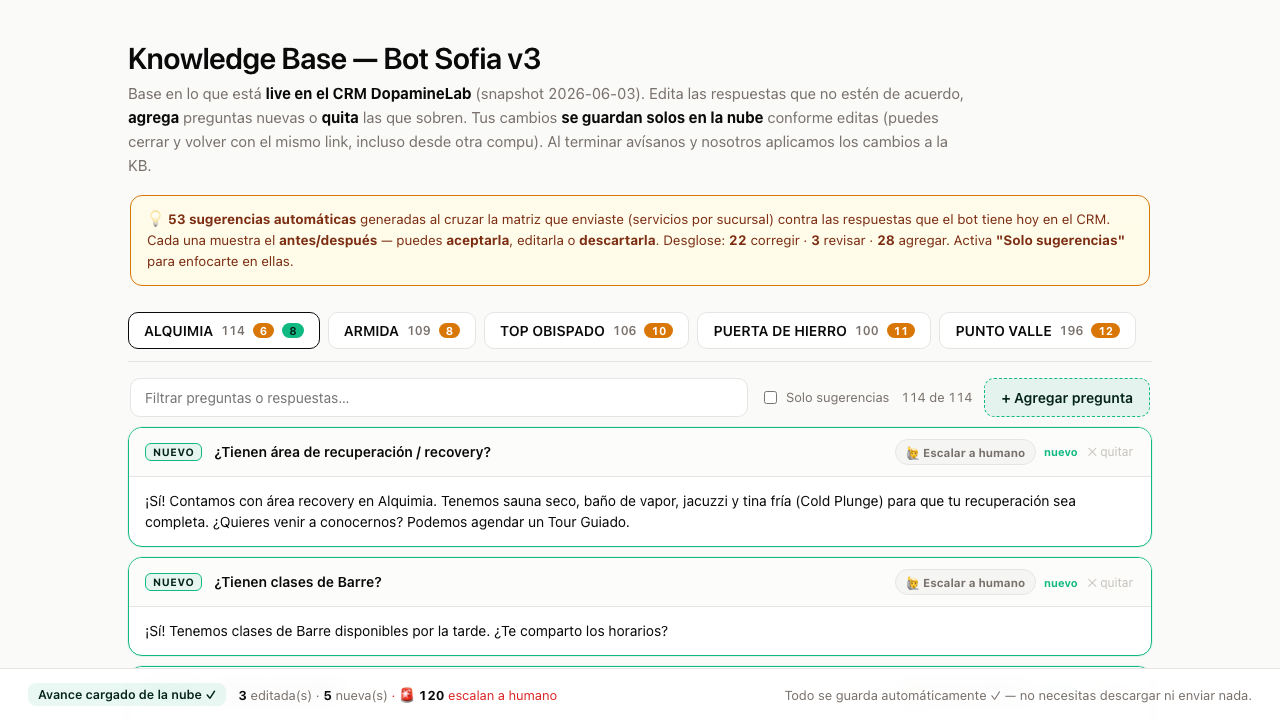
Aquí editas qué responde Sofía cuando le preguntan algo (horarios, requisitos, promociones, dudas frecuentes…). Son más de 600 respuestas, organizadas por sucursal.
🔑 Necesitas usuario y contraseña
Este editor está protegido. El usuario es 1111fitness y la contraseña te la entrega DopamineLab por mensaje (no se escribe aquí por seguridad). Si no la tienes, pídela.
Cómo editar
- Abre preguntas-sofiav2.dopabi.com y escribe el usuario y la contraseña.
- Busca la pregunta que quieres ajustar (puedes filtrar por sucursal o buscar por palabra).
- Corrige el texto de la respuesta directamente en el recuadro.
- Si una pregunta debería contestarla una persona en vez de Sofía, actívale el switch de “pasar a humano”.
- Listo. No hay botón de guardar: todo se guarda solo. Verás el aviso Todo se guarda automáticamente ✓
💡 Bueno saber
Tus cambios quedan guardados al instante, pero Sofía no los usa hasta que DopamineLab los aplica al bot. Cuando termines de editar, avísanos para sincronizarlos. Mientras tanto puedes editar con calma, sin prisa por “terminar” en una sola sesión.
3 Cambiar servicios y amenidades
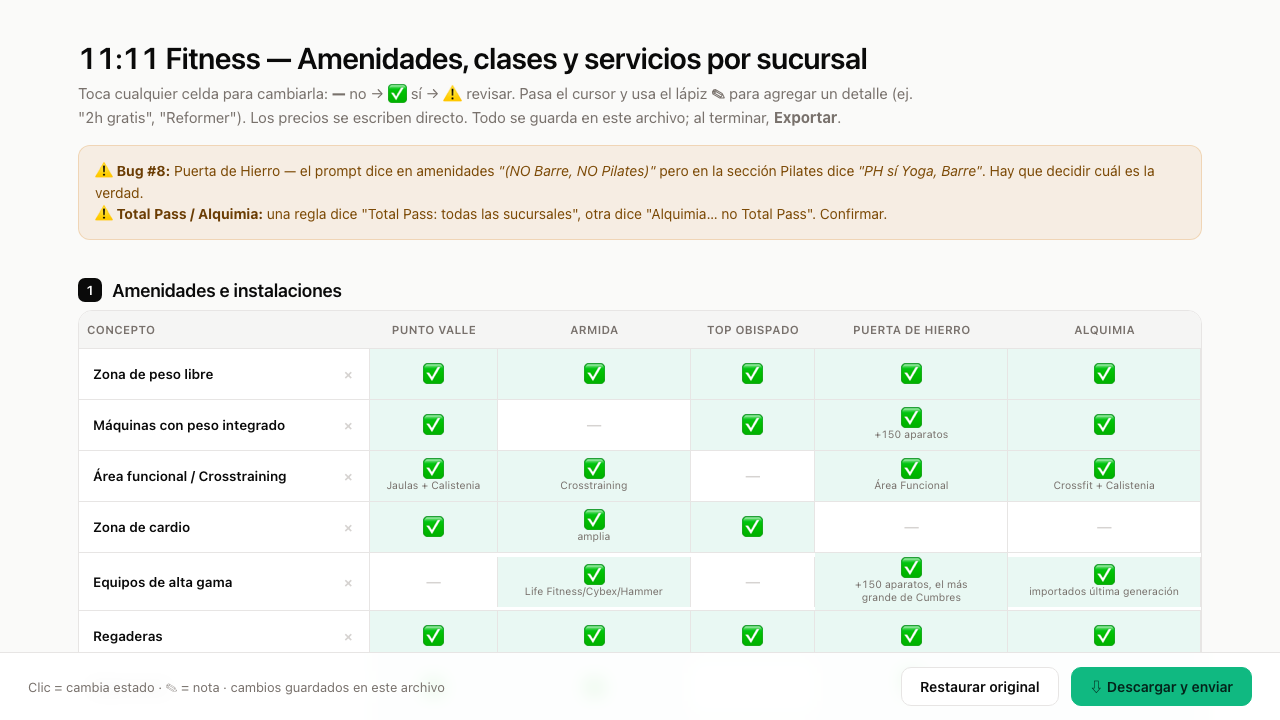
Aquí controlas qué tiene cada sucursal: alberca, sauna, estacionamiento, clases de Reformer, Barre, precios, etc. Sofía usa esta tabla para contestar “¿qué incluye?” y “¿qué hay en tal sede?”.
Cómo editar
- Abre amenidades-sofiav2.dopabi.com.
- Cada fila es un servicio y cada columna una sucursal. Toca una celda para cambiar su estado:
— no lo tiene✅ sí lo tiene⚠️ revisar
- Para agregar un detalle (ej. “2h gratis”, “solo Reformer”), pasa el cursor y usa el lápiz ✎.
- Los precios se escriben directo en su celda.
- Cuando termines, presiona ⇩ Descargar y enviar y mándanos el archivo que se descarga.
📨 Este editor necesita un paso de envío
A diferencia del de preguntas, aquí sí tienes que descargar el archivo y enviárnoslo (por WhatsApp o correo a DopamineLab). Nosotros lo aplicamos a Sofía. Sin ese envío, los cambios se quedan solo en tu pantalla.
4 Cambiar videos, flyers de precios y clases
Cuando cambias un precio, renuevas el video del gym o actualizas el calendario de clases de una sucursal, hay que reemplazar el archivo que Sofía envía. Esto se hace dentro de GoHighLevel, en algo llamado workflow (un automatismo).
🔑 Necesitas acceso a GoHighLevel
Entra a app.dopaminelab.ai con tu usuario de GoHighLevel (te lo da DopamineLab). Si no tienes cuenta, pídela.
Nota: GoHighLevel a veces se muestra en inglés y a veces en español (ej. “Workflows” = “Flujos de trabajo”, “Published” = “Publicado”). Es la misma pantalla; las capturas de abajo pueden verse en cualquiera de los dos idiomas.
Hay un archivo por sucursal y por tipo
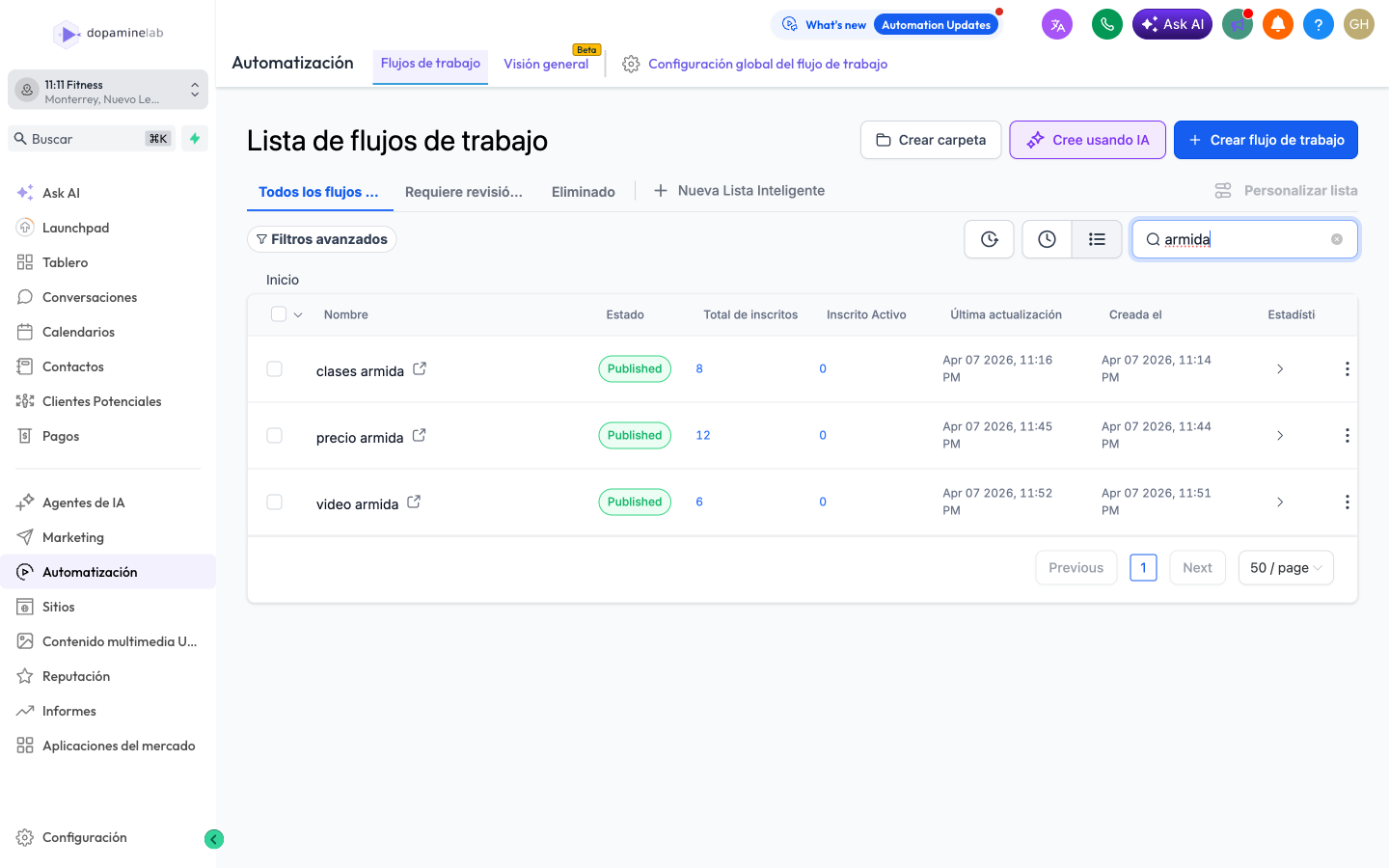
Son 15 en total: las 5 sucursales × 3 tipos (video, precio, clases). Cada uno vive en un workflow con un nombre simple: el tipo y la sucursal. Por ejemplo:
| Quieres cambiar… | Busca el workflow llamado… |
|---|---|
| El video de Armida | video armida |
| El flyer de precios de Top Obispado | precio top obispado |
| El calendario de clases de Punto Valle | clases punto valle |
El patrón siempre es video / precio / clases + alquimia / armida / puerta de hierro / punto valle / top obispado.
Cómo se ve un workflow por dentro
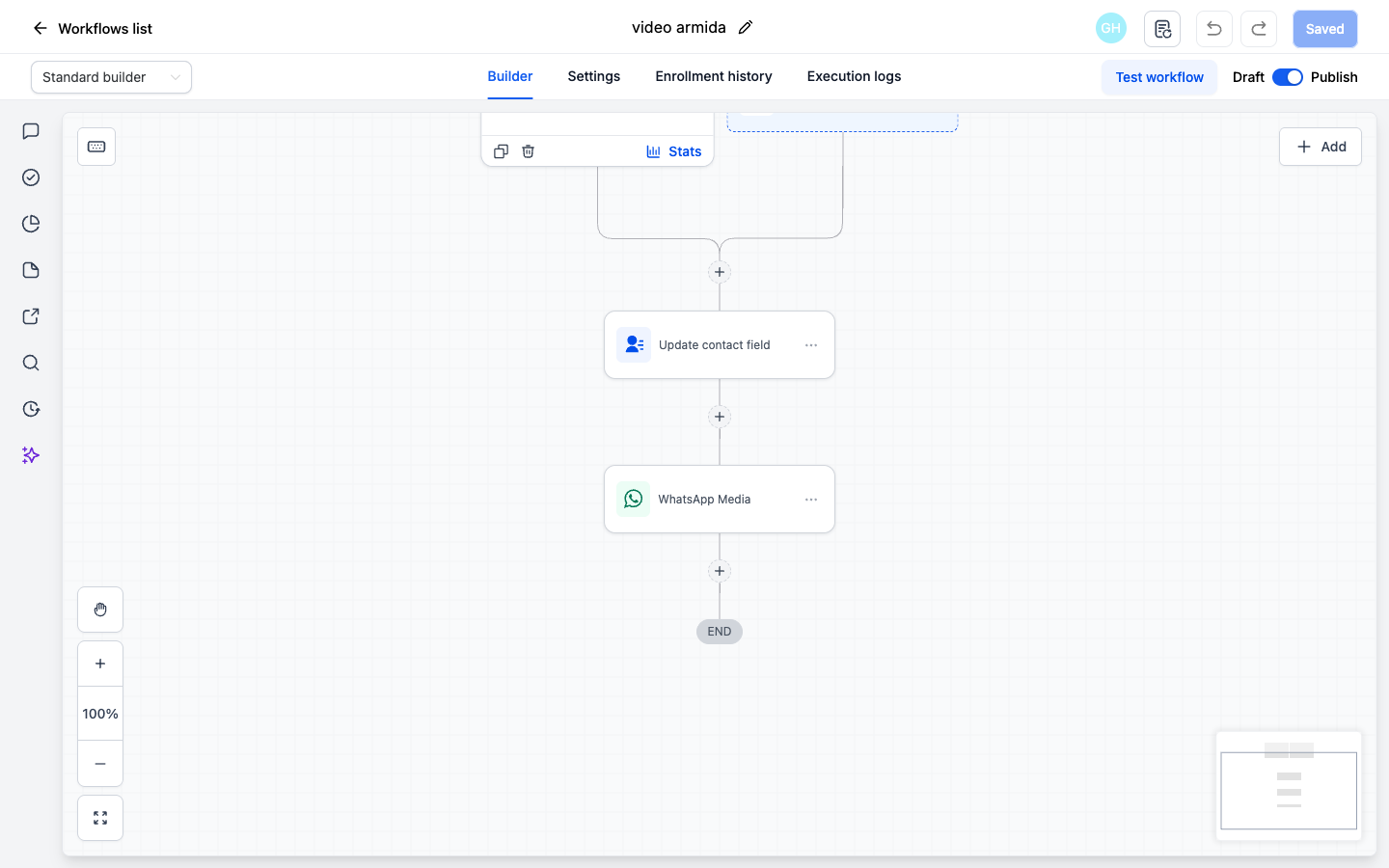
Cada workflow tiene 2 pasos. Solo tocas el último (el que envía el archivo):
Pasos para reemplazar el archivo
- Entra a GoHighLevel → Automatización → Workflows.
- En el buscador, escribe el nombre del workflow (ej.
precio armida) y haz clic en él. Se abre en una pestaña nueva. - Verás los pasos. Haz clic en el último, el de Enviar por WhatsApp (el que tiene la imagen o el video).
- En la opción Media, elige Media Library. Sube tu archivo nuevo (o búscalo si ya lo subiste) y selecciónalo.
- Presiona Save para guardar el paso.
- Muy importante: el workflow debe quedar en Published. Si arriba a la derecha dice “Draft” o te pide publicar, publícalo.
⛔ No toques esto
Dentro del workflow, no cambies el primer paso (la etiqueta), ni el “Actualizar sucursal”, ni pases el workflow a Draft. Si lo haces, Sofía deja de enviar ese archivo a los clientes. Cambia únicamente el archivo en el paso de “Enviar por WhatsApp”.
✅ Comprueba que quedó bien
Después de cambiar un archivo, mándale tú mismo un mensaje a Sofía por WhatsApp pidiendo eso de esa sucursal (ej. “precios de Armida”) y verifica que llegue el archivo nuevo. Si llega el viejo o no llega nada, revisa que el workflow esté en Published — o avísanos.
🙋 ¿Prefieres que lo hagamos nosotros?
Si no te sientes cómodo entrando a GoHighLevel, simplemente mándanos a DopamineLab: (1) la sucursal, (2) el tipo (video, precios o clases) y (3) el archivo nuevo. Lo aplicamos y te confirmamos.
5 Cuando Sofía pasa el cliente a una persona
Sofía está hecha para escalar a un humano cuando no puede resolver algo o cuando el cliente lo pide. Es importante que el equipo sepa qué pasa y responda rápido.
Qué pasa automáticamente
- Sofía manda este mensaje al cliente: “Para contestar a tu pregunta, permíteme conectarte con un compañero del equipo 11:11 que te atiende enseguida 🙌”
- Se apaga Sofía para ese contacto (no vuelve a responder por 24 horas, para no pisar a la persona).
- La conversación se asigna al equipo de Ventas y se manda una notificación.
⏱️ El cliente está esperando a una PERSONA
Cuando una conversación se escala, nadie le va a responder hasta que el equipo entre a contestar. Revisa el buzón de conversaciones (sección 6) seguido y responde a los escalados lo antes posible.
Quién recibe el aviso
El equipo de Ventas (ventas@1111fitness.com). Si quieres cambiar quién recibe estos avisos, avísanos a DopamineLab.
6 Ver y responder conversaciones
Todas las pláticas de los clientes con Sofía (y las que se escalaron a humano) están en GoHighLevel, en la sección de Conversaciones.
- Entra a app.dopaminelab.ai con tu usuario.
- En el menú de la izquierda, abre Conversaciones (Conversations).
- Ahí ves los chats. Los que se escalaron están asignados a Ventas — ábrelos y responde directamente desde ese chat; le llega al cliente por WhatsApp.
💬 Mientras tú respondes, Sofía no estorba
En una conversación escalada Sofía queda apagada por 24 h, así que puedes platicar con el cliente sin que el bot se meta. Pasado ese tiempo, Sofía vuelve a estar disponible para ese contacto.
7 Si algo falla
Antes de preocuparte, revisa esta lista rápida. La mayoría de los problemas tienen una causa sencilla.
| Síntoma | Revisa esto |
|---|---|
| Sofía envía un precio / video / clase viejo | El archivo en el workflow no se actualizó o quedó en Draft. Repite la sección 4 y confirma Published. |
| Sofía manda el archivo de otra sucursal | Quizá editaste el workflow equivocado. Verifica que el nombre sea exactamente el tipo + la sucursal correcta. |
| Sofía da una respuesta equivocada a una pregunta | Corrígela en el editor de preguntas (sección 2) y avísanos para aplicarla. |
| Un cliente lleva rato sin respuesta | Probablemente se escaló a humano. Revisa Conversaciones (sección 6). |
| Cambiaste algo en el editor y Sofía sigue igual | Normal: los cambios de preguntas y amenidades los aplica DopamineLab. Avísanos. |
| Sofía no responde a nadie | Esto es urgente. Contáctanos de inmediato. |
🆘 Cuando nos pidas ayuda, mándanos…
Para resolverlo rápido, dinos: qué pasó, en qué sucursal, y si puedes una captura de pantalla del chat del cliente o del error. Entre más claro, más rápido lo arreglamos.
8 Glosario rápido
| Palabra | Qué significa |
|---|---|
| Sofía | El bot / asistente de WhatsApp de 11:11 Fitness. |
| GoHighLevel (GHL) | El sistema (CRM) donde vive Sofía. Entras en app.dopaminelab.ai. |
| Workflow | Un automatismo dentro de GHL. Aquí los usamos para enviar cada archivo (video/precio/clases) por sucursal. |
| Media | Los archivos que Sofía envía: videos, flyers de precios, calendarios de clases. |
| Escalar / pasar a humano | Cuando Sofía deja de responder y le entrega la conversación a una persona del equipo. |
| Published / Draft | Estado de un workflow. Published = activo y funcionando. Draft = apagado (Sofía no lo usa). |
| Conversaciones | El buzón en GHL donde ves y respondes los chats de los clientes. |